Domain cetylpyridinium.de kaufen?
Wir ziehen mit dem Projekt
cetylpyridinium.de um.
Sind Sie am Kauf der Domain
cetylpyridinium.de interessiert?
domain@kv-gmbh.de · 0541-91531010
Domain cetylpyridinium.de kaufen?
Welches PDF Programm für Mac?
Welches PDF Programm für Mac empfehlen Sie? Es gibt verschiedene Optionen zur Auswahl, darunter Adobe Acrobat, Preview (das standardmäßig auf Macs installiert ist), PDF Expert, Skim und viele mehr. Jedes Programm hat seine eigenen Vor- und Nachteile, abhängig von den individuellen Anforderungen und Präferenzen des Benutzers. Es ist ratsam, verschiedene Programme auszuprobieren, um dasjenige zu finden, das am besten zu den eigenen Bedürfnissen passt. Welches Programm bevorzugen Sie für die Bearbeitung und Anzeige von PDF-Dateien auf Ihrem Mac? **
Wie bearbeite ich PDF auf Mac?
Wie bearbeite ich PDF auf Mac? Es gibt verschiedene Möglichkeiten, PDF-Dateien auf einem Mac zu bearbeiten. Eine Möglichkeit ist die Verwendung von Adobe Acrobat, einer professionellen Software zur Bearbeitung von PDFs. Eine andere Möglichkeit ist die Verwendung von Vorschau, einer integrierten Anwendung auf Mac, die grundlegende Bearbeitungsfunktionen für PDFs bietet. Es gibt auch verschiedene Apps von Drittanbietern im Mac App Store, die erweiterte Funktionen zur Bearbeitung von PDFs bieten. Darüber hinaus können Sie auch Online-Tools wie Smallpdf oder PDF2Go verwenden, um PDF-Dateien direkt in Ihrem Webbrowser zu bearbeiten. **

Ähnliche Suchbegriffe für PDF-Pen-Pro-MAC
Top-Angebote
Produkte zum Begriff PDF-Pen-Pro-MAC:
-
Wondershare PDF Converter Pro für MACWondershare PDF Converter Pro MAC Im digitalen Zeitalter ist die Umwandlung von PDF-Dateien zu einer alltäglichen Notwendigkeit geworden. Ob für die Arbeit, das Studium oder persönliche Projekte ? ein zuverlässiger PDF Converter ist unerlässlich. Wondershare PDF Converter Pro sticht in diesem Bereich hervor und hat sich als führende Lösung für die Konvertierung von PDF-Dateien etabliert. Dieser Artikel beleuchtet die Gründe, warum Wondershare PDF Converter Pro als bester PDF Converter gilt. Er geht auf die vielseitigen Konvertierungsmöglichkeiten ein, die von PDF zu Word, Excel und Bildern reichen, und untersucht die Benutzerfreundlichkeit des Tools. Zudem wird gezeigt, wie es die Effizienz bei der Arbeit mit verschiedenen Dateiformaten auf unterschiedlichen Betriebssystemen wie Windows, Mac und iOS steigert. Vielseitige Konvertierungsmöglichkeiten Wondershare PDF Converter Pro bietet...95,59 €*Versand: 0,00 €Sichere Weiterleitung zum Anbieter
-
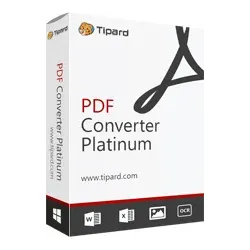
Tipard PDF Converter MacTipard PDF Converter In der digitalen Welt von heute ist der PDF Umwandler zu einem unverzichtbaren Werkzeug geworden. Tipard PDF Umwandler sticht dabei als vielseitige Lösung hervor, die es ermöglicht, PDF-Dateien mühelos in verschiedene Formate zu konvertieren. Ob man ein PDF in Word umwandeln möchte oder Bilder aus PDF-Dokumenten extrahieren will - dieses Tool bietet zahlreiche Funktionen, um den Umgang mit PDF-Dateien zu vereinfachen. Der Tipard PDF Umwandler glänzt nicht nur durch seine Fähigkeit, PDF in Office-Formate zu konvertieren, sondern auch durch die Möglichkeit, PDFs in E-Book- und Webformate umzuwandeln. Zusätzlich punktet das Programm mit Funktionen zur Bildkonvertierung und -bearbeitung. Es unterstützt gängige Bildformate wie JPG, PNG und GIF und nutzt OCR-Technologie, um Text aus Bildern zu erkennen. Diese Vielseitigkeit macht den Tipard PDF Umwandler zu einem wertvo...59,99 €*Versand: 0,00 €Sichere Weiterleitung zum Anbieter
-
Expert PDF 11 Professional MACExpert PDF 11 Mac Pro Bearbeiten Sie Ihre PDF-Dateien einfach, schnell und präzise Bearbeiten Sie Ihre PDF-Dateien Konvertieren Sie Ihre PDF-Dateien Fügen Sie Kommentare hinzu Erstellen Sie Formulare Schützen Sie Ihre PDF-Dokumente Geben Sie Ihre PDF-Dateien frei In der Pro-Version: Optische Zeichenerkennung (OCR) Datenextraktion Stapelverarbeitung Erstellen, bearbeiten, konvertieren, kommentieren Sie alle Ihre PDF-Dokumente! Wenn das PDF im Universalformat für professionelle Anwendungen und Studierende erstellt wurde, kann es kaum verändert werden und die Eingriffsmöglichkeiten sind gering. Mit Expert PDF 11 Pro Mac erhalten Sie die einfachste und umfassendste Lösung zum Erstellen, Bearbeiten und Konvertieren aller Ihrer PDF-Dokumente! Sie können alle PDF-Dateien ändern, indem Sie die verschiedenen Programmfunktion einsetzen, beispielsweise durch Hinzufügen von Texten, Links, Signatu...109,90 €*Versand: 0,00 €Sichere Weiterleitung zum Anbieter
-
Wondershare PDF element for MACPDFelement für Mac - Umfassendes PDF-Tool PDFelement für Mac ist ein leistungsstarkes PDF-Tool, das es Ihnen ermöglicht, schnell, kostengünstig und sicher ansprechende PDF-Dokumente und Formulare zu erstellen. Mit dieser Anwendung können Sie: PDFs öffnen, erstellen, speichern, drucken und mit Anmerkungen versehen. Jedes grafische Element in Ihrer PDF-Datei hinzufügen, entfernen, verschieben, in der Größe verändern und drehen. Ihre PDFs mit einem Passwort sichern. PDF-Dokumente in Word-, HTML-, Text- und Bilddateien konvertieren. Interaktive Formularfelder erstellen und Formularfelder automatisch erkennen. Seitenzahlen, Bates-Nummerierung und Seitenelemente einfügen. Mehrseitige PDFs zu einem einzigen langen Bild kombinieren. Text in Bildern mit OCR erkennen. Notizen, Art der Notiz und Ort der Notiz exportieren. Ein Signaturbild dem Dokument hinzufügen. Partielle OCR für bestimmte benu...99,00 €*Versand: 0,00 €Sichere Weiterleitung zum Anbieter



-
Wie kann man PDF verkleinern Mac?
Wie kann man PDF verkleinern Mac? Es gibt mehrere Möglichkeiten, um die Größe eines PDF-Dokuments auf einem Mac zu reduzieren. Eine Möglichkeit ist die Verwendung der Vorschau-App, um das PDF zu öffnen und dann über "Datei" > "Exportieren als PDF" die Option "Quartz-Filter" auszuwählen und einen Filter wie z.B. "Reduzierte Dateigröße" anzuwenden. Eine andere Möglichkeit ist die Verwendung von Online-Tools wie Smallpdf oder Adobe Acrobat, um das PDF hochzuladen und die Dateigröße zu reduzieren. Man kann auch spezielle Software wie PDF Squeezer oder PDF Compressor verwenden, um die Größe des PDF-Dokuments zu verringern. Es ist wichtig zu beachten, dass die Qualität des PDFs durch die Komprimierung beeinträchtigt werden kann, daher sollte man vorher eine Sicherungskopie erstellen. **
-
Wie verkleinere ich eine PDF Datei Mac?
Um eine PDF-Datei auf einem Mac zu verkleinern, gibt es verschiedene Möglichkeiten. Eine Möglichkeit ist die Verwendung der Vorschau-App, um die Datei zu öffnen und dann auf "Datei" und "Exportieren" zu klicken. Dort kann man die Qualität und Auflösung der Datei anpassen, um die Größe zu reduzieren. Eine andere Möglichkeit ist die Verwendung von Online-Tools wie Smallpdf oder ilovepdf, um die PDF-Datei hochzuladen und sie dort zu komprimieren. Man kann auch spezielle Software wie Adobe Acrobat verwenden, um die Dateigröße zu reduzieren. Es ist wichtig zu beachten, dass die Qualität der Datei durch die Komprimierung beeinträchtigt werden kann, daher sollte man die Einstellungen entsprechend anpassen. **
-
Wie verkleinert man eine PDF Datei Mac?
Um eine PDF-Datei auf einem Mac zu verkleinern, gibt es verschiedene Möglichkeiten. Eine Möglichkeit ist die Verwendung der Vorschau-App, um die Datei zu öffnen und dann unter "Datei" > "Exportieren" > "PDF" die Option "Reduzierte Dateigröße" auszuwählen. Eine andere Möglichkeit ist die Verwendung von Online-Tools wie Smallpdf oder ilovepdf, um die Datei hochzuladen und sie dort zu komprimieren. Man kann auch spezielle Software wie Adobe Acrobat verwenden, um die Dateigröße zu reduzieren. Es ist auch ratsam, unnötige Elemente wie Bilder mit hoher Auflösung oder eingebettete Schriftarten zu entfernen, um die Dateigröße weiter zu reduzieren. **
-
Wie kann ich PDF Dateien bearbeiten Mac?
Möchten Sie PDF-Dateien auf Ihrem Mac bearbeiten? Es gibt verschiedene Möglichkeiten, dies zu tun. Eine Möglichkeit ist die Verwendung von Adobe Acrobat, einer professionellen Software zur Bearbeitung von PDF-Dateien. Eine andere Möglichkeit ist die Verwendung von Vorschau, der Standard-App auf Mac-Computern, die grundlegende Bearbeitungsfunktionen für PDF-Dateien bietet. Es gibt auch verschiedene Online-Tools und Apps von Drittanbietern, die Ihnen helfen können, PDF-Dateien auf Ihrem Mac zu bearbeiten. Welche Methode möchten Sie ausprobieren? **
Wie mache ich ein PDF auf Mac?
Um ein PDF auf einem Mac zu erstellen, kannst du einfach ein Dokument in einem Textverarbeitungsprogramm wie Pages oder Microsoft Word erstellen und dann auf "Datei" und "Als PDF exportieren" klicken. Alternativ kannst du auch ein Bild oder eine Webseite als PDF speichern, indem du auf "Datei" und "Drucken" gehst und dann auf "Als PDF sichern" klickst. Es gibt auch spezielle PDF-Programme wie Adobe Acrobat, die erweiterte Funktionen zum Erstellen und Bearbeiten von PDFs bieten. Wenn du mehrere Dateien zu einem PDF zusammenfügen möchtest, kannst du dies mit der Vorschau-App auf deinem Mac tun, indem du die Dateien öffnest und dann auf "Datei" und "PDFs zusammenfügen" klickst. **
Wie kann ich JPG in PDF umwandeln Mac?
Um JPG-Dateien in PDF auf einem Mac umzuwandeln, gibt es verschiedene Möglichkeiten. Eine einfache Methode ist die Verwendung der Vorschau-App auf Ihrem Mac. Öffnen Sie einfach die JPG-Datei in Vorschau und gehen Sie dann auf "Ablage" > "Exportieren als PDF". Eine andere Möglichkeit ist die Verwendung von Online-Konvertern wie Smallpdf oder Adobe Acrobat online. Diese ermöglichen es Ihnen, JPG-Dateien hochzuladen und in PDF umzuwandeln. Es gibt auch spezielle Software wie Adobe Acrobat Pro oder PDFelement, die erweiterte Funktionen für die Konvertierung von Dateiformaten bieten. Stellen Sie sicher, dass Sie die Datenschutzrichtlinien und die Qualität der konvertierten Dateien überprüfen, bevor Sie sich für eine Methode entscheiden. **
Top-Angebote
Produkte zum Begriff PDF-Pen-Pro-MAC:
-
PDF Pen Pro MAC Perpetual ML ESDPDF Pen Pro MAC Perpetual ML ESD: Ein ausführlicher Überblick Nitro PDF Pen Pro MAC Perpetual ML ESD hebt sich durch seine umfangreichen Funktionen und Werkzeuge hervor, die speziell für MAC-Benutzer entwickelt wurden, um ihre PDF-Bearbeitung sbedürfnisse effizient zu erfüllen: Schnelle Bearbeitung und Annotation : Die Software ermöglicht das schnelle Bearbeiten und Kommentieren von Dokumenten, was den Arbeitsfluss erheblich verbessert. Scan und OCR-Funktionalität : Mit dieser Funktion können Benutzer Dokumente digitalisieren und leicht bearbeiten, was die Effizienz steigert. Sicherheits- und Verschlüsselungsfunktionen : Dazu gehört der Schutz wichtiger PDF-Dokumente mit Passwörtern, um die Sicherheit zu gewährleisten. Ausfüllen und Signieren : Diese Funktion vereinfacht die Formularerstellung und elektronische Signaturen für einfaches Teilen. Zusätzliche Merkmale für MAC-Benut...159,95 €*Versand: 0,00 €Sichere Weiterleitung zum Anbieter
-
PDF Pen MAC PerpetualPDF Pen MAC Perpetual günstig kaufen Nitro hat PDFpen übernommen, eine Suite von PDF-Produktivitäts-Apps für Mac, iPad und iPhone, was die Nitro-Produktivitätsplattform erweitert und mehr Kunden und Nutzern zugänglich macht. Diese strategische Akquisition ermöglicht es Nitro, seine Präsenz im Bereich der PDF-Bearbeitung und -Verwaltung auf Apple-Geräten zu stärken und bietet den Nutzern eine breite Palette von Funktionen: Bearbeitung und Organisation : Nitro PDF Pen MAC ermöglicht es den Nutzern, Texte, Bilder und Seiten in PDF-Dateien zu bearbeiten sowie Kommentare, Signaturen und Anmerkungen hinzuzufügen. Konvertierung und Kompatibilität : Unterstützt die Umwandlung verschiedener Dateiformate wie Word, Excel und PowerPoint in PDF. Es ist mit den neuesten MAC-Betriebssystemen kompatibel, was eine reibungslose und effiziente Leistung gewährleistet. Sicherheit und Vertrau...99,95 €*Versand: 0,00 €Sichere Weiterleitung zum Anbieter
-
Wondershare PDF Converter Pro für MACWondershare PDF Converter Pro MAC Im digitalen Zeitalter ist die Umwandlung von PDF-Dateien zu einer alltäglichen Notwendigkeit geworden. Ob für die Arbeit, das Studium oder persönliche Projekte ? ein zuverlässiger PDF Converter ist unerlässlich. Wondershare PDF Converter Pro sticht in diesem Bereich hervor und hat sich als führende Lösung für die Konvertierung von PDF-Dateien etabliert. Dieser Artikel beleuchtet die Gründe, warum Wondershare PDF Converter Pro als bester PDF Converter gilt. Er geht auf die vielseitigen Konvertierungsmöglichkeiten ein, die von PDF zu Word, Excel und Bildern reichen, und untersucht die Benutzerfreundlichkeit des Tools. Zudem wird gezeigt, wie es die Effizienz bei der Arbeit mit verschiedenen Dateiformaten auf unterschiedlichen Betriebssystemen wie Windows, Mac und iOS steigert. Vielseitige Konvertierungsmöglichkeiten Wondershare PDF Converter Pro bietet...95,59 €*Versand: 0,00 €Sichere Weiterleitung zum Anbieter
-
Tipard PDF Converter MacTipard PDF Converter In der digitalen Welt von heute ist der PDF Umwandler zu einem unverzichtbaren Werkzeug geworden. Tipard PDF Umwandler sticht dabei als vielseitige Lösung hervor, die es ermöglicht, PDF-Dateien mühelos in verschiedene Formate zu konvertieren. Ob man ein PDF in Word umwandeln möchte oder Bilder aus PDF-Dokumenten extrahieren will - dieses Tool bietet zahlreiche Funktionen, um den Umgang mit PDF-Dateien zu vereinfachen. Der Tipard PDF Umwandler glänzt nicht nur durch seine Fähigkeit, PDF in Office-Formate zu konvertieren, sondern auch durch die Möglichkeit, PDFs in E-Book- und Webformate umzuwandeln. Zusätzlich punktet das Programm mit Funktionen zur Bildkonvertierung und -bearbeitung. Es unterstützt gängige Bildformate wie JPG, PNG und GIF und nutzt OCR-Technologie, um Text aus Bildern zu erkennen. Diese Vielseitigkeit macht den Tipard PDF Umwandler zu einem wertvo...59,99 €*Versand: 0,00 €Sichere Weiterleitung zum Anbieter
-
Welches PDF Programm für Mac?
Welches PDF Programm für Mac empfehlen Sie? Es gibt verschiedene Optionen zur Auswahl, darunter Adobe Acrobat, Preview (das standardmäßig auf Macs installiert ist), PDF Expert, Skim und viele mehr. Jedes Programm hat seine eigenen Vor- und Nachteile, abhängig von den individuellen Anforderungen und Präferenzen des Benutzers. Es ist ratsam, verschiedene Programme auszuprobieren, um dasjenige zu finden, das am besten zu den eigenen Bedürfnissen passt. Welches Programm bevorzugen Sie für die Bearbeitung und Anzeige von PDF-Dateien auf Ihrem Mac? **
-
Wie bearbeite ich PDF auf Mac?
Wie bearbeite ich PDF auf Mac? Es gibt verschiedene Möglichkeiten, PDF-Dateien auf einem Mac zu bearbeiten. Eine Möglichkeit ist die Verwendung von Adobe Acrobat, einer professionellen Software zur Bearbeitung von PDFs. Eine andere Möglichkeit ist die Verwendung von Vorschau, einer integrierten Anwendung auf Mac, die grundlegende Bearbeitungsfunktionen für PDFs bietet. Es gibt auch verschiedene Apps von Drittanbietern im Mac App Store, die erweiterte Funktionen zur Bearbeitung von PDFs bieten. Darüber hinaus können Sie auch Online-Tools wie Smallpdf oder PDF2Go verwenden, um PDF-Dateien direkt in Ihrem Webbrowser zu bearbeiten. **
-
Wie kann man PDF verkleinern Mac?
Wie kann man PDF verkleinern Mac? Es gibt mehrere Möglichkeiten, um die Größe eines PDF-Dokuments auf einem Mac zu reduzieren. Eine Möglichkeit ist die Verwendung der Vorschau-App, um das PDF zu öffnen und dann über "Datei" > "Exportieren als PDF" die Option "Quartz-Filter" auszuwählen und einen Filter wie z.B. "Reduzierte Dateigröße" anzuwenden. Eine andere Möglichkeit ist die Verwendung von Online-Tools wie Smallpdf oder Adobe Acrobat, um das PDF hochzuladen und die Dateigröße zu reduzieren. Man kann auch spezielle Software wie PDF Squeezer oder PDF Compressor verwenden, um die Größe des PDF-Dokuments zu verringern. Es ist wichtig zu beachten, dass die Qualität des PDFs durch die Komprimierung beeinträchtigt werden kann, daher sollte man vorher eine Sicherungskopie erstellen. **
-
Wie verkleinere ich eine PDF Datei Mac?
Um eine PDF-Datei auf einem Mac zu verkleinern, gibt es verschiedene Möglichkeiten. Eine Möglichkeit ist die Verwendung der Vorschau-App, um die Datei zu öffnen und dann auf "Datei" und "Exportieren" zu klicken. Dort kann man die Qualität und Auflösung der Datei anpassen, um die Größe zu reduzieren. Eine andere Möglichkeit ist die Verwendung von Online-Tools wie Smallpdf oder ilovepdf, um die PDF-Datei hochzuladen und sie dort zu komprimieren. Man kann auch spezielle Software wie Adobe Acrobat verwenden, um die Dateigröße zu reduzieren. Es ist wichtig zu beachten, dass die Qualität der Datei durch die Komprimierung beeinträchtigt werden kann, daher sollte man die Einstellungen entsprechend anpassen. **
Ähnliche Suchbegriffe für PDF-Pen-Pro-MAC
-
Expert PDF 11 Professional MACExpert PDF 11 Mac Pro Bearbeiten Sie Ihre PDF-Dateien einfach, schnell und präzise Bearbeiten Sie Ihre PDF-Dateien Konvertieren Sie Ihre PDF-Dateien Fügen Sie Kommentare hinzu Erstellen Sie Formulare Schützen Sie Ihre PDF-Dokumente Geben Sie Ihre PDF-Dateien frei In der Pro-Version: Optische Zeichenerkennung (OCR) Datenextraktion Stapelverarbeitung Erstellen, bearbeiten, konvertieren, kommentieren Sie alle Ihre PDF-Dokumente! Wenn das PDF im Universalformat für professionelle Anwendungen und Studierende erstellt wurde, kann es kaum verändert werden und die Eingriffsmöglichkeiten sind gering. Mit Expert PDF 11 Pro Mac erhalten Sie die einfachste und umfassendste Lösung zum Erstellen, Bearbeiten und Konvertieren aller Ihrer PDF-Dokumente! Sie können alle PDF-Dateien ändern, indem Sie die verschiedenen Programmfunktion einsetzen, beispielsweise durch Hinzufügen von Texten, Links, Signatu...109,90 €*Versand: 0,00 €Sichere Weiterleitung zum Anbieter
-
Wondershare PDF element for MACPDFelement für Mac - Umfassendes PDF-Tool PDFelement für Mac ist ein leistungsstarkes PDF-Tool, das es Ihnen ermöglicht, schnell, kostengünstig und sicher ansprechende PDF-Dokumente und Formulare zu erstellen. Mit dieser Anwendung können Sie: PDFs öffnen, erstellen, speichern, drucken und mit Anmerkungen versehen. Jedes grafische Element in Ihrer PDF-Datei hinzufügen, entfernen, verschieben, in der Größe verändern und drehen. Ihre PDFs mit einem Passwort sichern. PDF-Dokumente in Word-, HTML-, Text- und Bilddateien konvertieren. Interaktive Formularfelder erstellen und Formularfelder automatisch erkennen. Seitenzahlen, Bates-Nummerierung und Seitenelemente einfügen. Mehrseitige PDFs zu einem einzigen langen Bild kombinieren. Text in Bildern mit OCR erkennen. Notizen, Art der Notiz und Ort der Notiz exportieren. Ein Signaturbild dem Dokument hinzufügen. Partielle OCR für bestimmte benu...99,00 €*Versand: 0,00 €Sichere Weiterleitung zum Anbieter
-
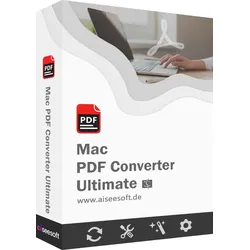
Aiseesoft Mac PDF Converter UltimateVollständige PDF-Verwaltung In Text umwandeln: Konvertieren Sie PDF in bearbeitbare Textformate wie Word, Excel, RTF, TXT usw. In ein Bild umwandeln: PDF in Bilddateien wie TIGG, JPG, JPEG, PNG, BMP, GIF, etc. umwandeln Unterstützt OCR: Die fortschrittliche OCR-Technologie erkennt den Text im PDF genau. Ausgewählte Seite konvertieren: Konvertieren Sie eine bestimmte Seite oder einen Seitenbereich aus PDF in ein anderes Format. Konvertieren Sie PDF-Dateien in Textdokumente und Bilder Aiseesoft Mac PDF Converter Ultimate konvertiert PDF-Dateien in bearbeitbare Textdokumente wie ePub, Text, Excel, HTML und andere Textdateiformate. Nach der PDF-Konvertierung können die Dateien mit den Textverarbeitungsprogrammen auf dem Mac bearbeitet und/oder auf verschiedenen E-Readern angezeigt werden. Es ist auch möglich, PDF-Dateien in Bilddateien in den Formaten .jpg, .png, .bmp, .gif, .tiff und and...39,95 €*Versand: 0,00 €Sichere Weiterleitung zum Anbieter
-
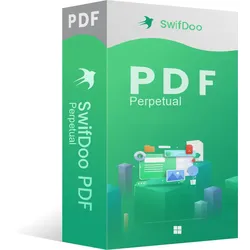
SwifDoo PDF for Mac 1PCSwifDoo PDF für Mac ? Leistungsstarke PDF-Lösung für macOS mit einfacher Installation und Aktivierung PDF-Dokumente sind aus dem modernen Arbeitsalltag nicht mehr wegzudenken. Ob geschäftliche Verträge, Rechnungen, Formulare, Berichte oder private Unterlagen ? das PDF-Format sorgt für eine einheitliche Darstellung auf allen Geräten und Betriebssystemen. Mit SwifDoo PDF für Mac erhalten Mac-Anwender eine moderne und benutzerfreundliche Software, die sämtliche wichtigen Werkzeuge für die Verwaltung, Anzeige und Bearbeitung von PDF-Dateien bereitstellt. Die Anwendung wurde speziell für die Nutzung unter macOS entwickelt und überzeugt durch eine intuitive Benutzeroberfläche, hohe Geschwindigkeit sowie eine unkomplizierte Bedienung. Dadurch eignet sich SwifDoo PDF sowohl für Privatanwender als auch für Unternehmen, Selbstständige, Studierende und Bildungseinrichtungen. Wer seine Produktivi...49,99 €*Versand: 0,00 €Sichere Weiterleitung zum Anbieter
-
Wie verkleinert man eine PDF Datei Mac?
Um eine PDF-Datei auf einem Mac zu verkleinern, gibt es verschiedene Möglichkeiten. Eine Möglichkeit ist die Verwendung der Vorschau-App, um die Datei zu öffnen und dann unter "Datei" > "Exportieren" > "PDF" die Option "Reduzierte Dateigröße" auszuwählen. Eine andere Möglichkeit ist die Verwendung von Online-Tools wie Smallpdf oder ilovepdf, um die Datei hochzuladen und sie dort zu komprimieren. Man kann auch spezielle Software wie Adobe Acrobat verwenden, um die Dateigröße zu reduzieren. Es ist auch ratsam, unnötige Elemente wie Bilder mit hoher Auflösung oder eingebettete Schriftarten zu entfernen, um die Dateigröße weiter zu reduzieren. **
-
Wie kann ich PDF Dateien bearbeiten Mac?
Möchten Sie PDF-Dateien auf Ihrem Mac bearbeiten? Es gibt verschiedene Möglichkeiten, dies zu tun. Eine Möglichkeit ist die Verwendung von Adobe Acrobat, einer professionellen Software zur Bearbeitung von PDF-Dateien. Eine andere Möglichkeit ist die Verwendung von Vorschau, der Standard-App auf Mac-Computern, die grundlegende Bearbeitungsfunktionen für PDF-Dateien bietet. Es gibt auch verschiedene Online-Tools und Apps von Drittanbietern, die Ihnen helfen können, PDF-Dateien auf Ihrem Mac zu bearbeiten. Welche Methode möchten Sie ausprobieren? **
-
Wie mache ich ein PDF auf Mac?
Um ein PDF auf einem Mac zu erstellen, kannst du einfach ein Dokument in einem Textverarbeitungsprogramm wie Pages oder Microsoft Word erstellen und dann auf "Datei" und "Als PDF exportieren" klicken. Alternativ kannst du auch ein Bild oder eine Webseite als PDF speichern, indem du auf "Datei" und "Drucken" gehst und dann auf "Als PDF sichern" klickst. Es gibt auch spezielle PDF-Programme wie Adobe Acrobat, die erweiterte Funktionen zum Erstellen und Bearbeiten von PDFs bieten. Wenn du mehrere Dateien zu einem PDF zusammenfügen möchtest, kannst du dies mit der Vorschau-App auf deinem Mac tun, indem du die Dateien öffnest und dann auf "Datei" und "PDFs zusammenfügen" klickst. **
-
Wie kann ich JPG in PDF umwandeln Mac?
Um JPG-Dateien in PDF auf einem Mac umzuwandeln, gibt es verschiedene Möglichkeiten. Eine einfache Methode ist die Verwendung der Vorschau-App auf Ihrem Mac. Öffnen Sie einfach die JPG-Datei in Vorschau und gehen Sie dann auf "Ablage" > "Exportieren als PDF". Eine andere Möglichkeit ist die Verwendung von Online-Konvertern wie Smallpdf oder Adobe Acrobat online. Diese ermöglichen es Ihnen, JPG-Dateien hochzuladen und in PDF umzuwandeln. Es gibt auch spezielle Software wie Adobe Acrobat Pro oder PDFelement, die erweiterte Funktionen für die Konvertierung von Dateiformaten bieten. Stellen Sie sicher, dass Sie die Datenschutzrichtlinien und die Qualität der konvertierten Dateien überprüfen, bevor Sie sich für eine Methode entscheiden. **
* Alle Preise verstehen sich inklusive der gesetzlichen Mehrwertsteuer und ggf. zuzüglich Versandkosten. Die Angebotsinformationen basieren auf den Angaben des jeweiligen Shops und werden über automatisierte Prozesse aktualisiert. Eine Aktualisierung in Echtzeit findet nicht statt, so dass es im Einzelfall zu Abweichungen kommen kann. ** Hinweis: Teile dieses Inhalts wurden von KI erstellt.